
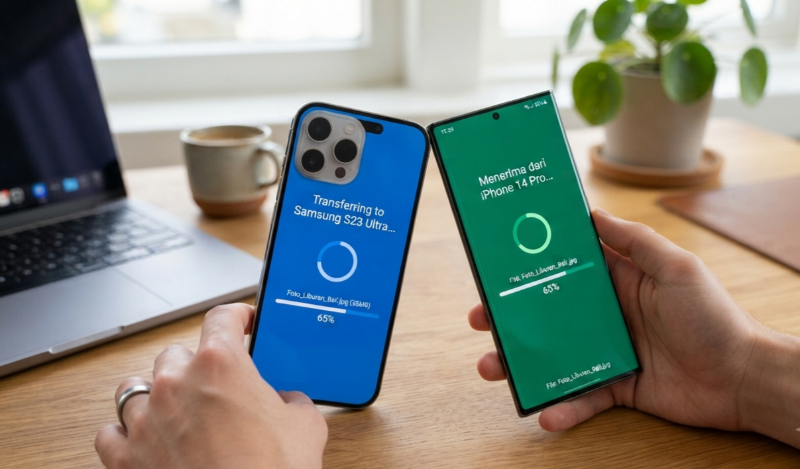
Mau hijrah dari HP Android ke iPhone baru? Wah, selamat ya! Rasanya pasti campur aduk antara excited nyobain ekosistem Apple yang mulus, tapi di sisi lain, ada sedikit rasa males waktu mikirin urusan mindahin data lama. Salah satu hal yang paling bikin deg-degan tentu saja daftar kontak yang jumlahnya bisa ratusan bahkan ribuan. Tenang saja, kamu nggak perlu repot-repot mencatat atau mengetik nomor satu per satu secara manual.
Di artikel kali ini, kita bakal ngobrolin beberapa cara paling gampang, praktis, dan dijamin anti-ribet buat memindahkan seluruh kontak dari Android ke iPhone kesayangan kamu. Yuk, disimak satu-satu!
3 Cara Pindah Kontak dari Android ke iPhone
1. Menggunakan Aplikasi “Pindah ke iOS” (Move to iOS)
Buat kamu yang iPhone barunya belum di-setup atau baru saja dikeluarkan dari kotak, cara ini adalah juaranya. Apple sudah menyediakan aplikasi resmi bernama Move to iOS yang bisa diunduh gratis lewat Google Play Store di HP Android lama kamu.
- Nyalakan iPhone baru kamu dan ikuti petunjuk pengaturan awalnya sampai muncul layar bertuliskan “Aplikasi & Data”.
- Ketuk pilihan “Pindahkan Data dari Android”.
- Di HP Android, buka aplikasi Move to iOS yang sudah diunduh, lalu setujui syarat dan ketentuannya.
- iPhone akan menampilkan kode unik (enam atau sepuluh digit). Masukkan kode tersebut ke aplikasi Move to iOS di HP Android kamu.
- Setelah terhubung, pilih kategori data apa saja yang ingin kamu pindahkan, termasuk Kontak.
- Biarkan kedua perangkat bersebelahan sampai proses transfer selesai. Gampang banget, kan?
2. Memanfaatkan Akun Google (Gmail)
Bagaimana kalau iPhone kamu sudah terlanjur dipakai dan di-setup sebelumnya, sehingga nggak mungkin pakai aplikasi Move to iOS? Nggak usah panik, solusinya jauh lebih gampang dan nggak pakai ribet lewat akun Google.
Sebagian besar pengguna Android pasti menyinkronkan kontaknya ke akun Gmail mereka. Nah, kamu bisa memanfaatkan akun Google yang sama di iPhone:
Di HP Android lama, pastikan kontakmu sudah tersinkronisasi ke akun Google. Kamu bisa mengeceknya lewat menu Pengaturan (Settings) > Google > Akun > Sinkronisasi Kontak.
Ambil iPhone kamu, lalu buka menu Pengaturan (Settings).
Gulir ke bawah dan pilih Kontak, lalu ketuk Akun (Accounts).
Pilih Tambah Akun (Add Account) dan masuklah menggunakan akun Google yang sama dengan yang ada di HP Androidmu.
Setelah login, pastikan toggle pada menu Kontak dalam posisi aktif (hijau).
Tunggu beberapa saat, dan voilâ! Semua kontak dari Android kamu bakal otomatis muncul di aplikasi Kontak iPhone.
3. Menggunakan File vCard
Kalau cara sinkronisasi online sedang terkendala jaringan internet, kamu masih punya satu cara cadangan yang nggak kalah ampuh, yaitu menggunakan file berformat .vcf (vCard).
- Buka aplikasi Kontak di HP Android kamu.
- Masuk ke menu Pengaturan atau Kelola Kontak, lalu pilih Ekspor Kontak.
- Simpan file tersebut (biasanya berformat .vcf) ke memori internal atau langsung bagikan file tersebut lewat WhatsApp, Google Drive, atau Email ke iPhone kamu.
- Buka file .vcf tersebut di iPhone, lalu ketuk opsi “Tambahkan Semua Kontak”. Selesai deh!
Tips Biar Transisi Makin Mulus
Memindahkan kontak memang jadi langkah awal yang krusial saat ganti smartphone. Nah, selain urusan buku telepon ini, biasanya masalah lain yang sering bikin galau pengguna baru adalah riwayat obrolan aplikasi pesan instan. Kalau kamu juga sedang mencari panduannya, yuk baca juga artikel menarik kami tentang cara memindahkan chat whatsapp dari android ke iphone agar obrolan penting dengan teman atau rekan kerja tidak ada yang terlewat.
Dengan mengikuti salah satu cara di atas, dijamin proses transisi dari Android ke iPhone bakal terasa mulus tanpa drama kehilangan nomor penting. Selamat mencoba, semoga informasi ini bermanfaat, dan enjoy HP barunya!

Seorang pemuda yang hobi di bidang Gadget. Senang berbagi tips & trik seputar teknologi.